 Buchwerkstatt
Erste Schritte
Beim ersten Start erklärt ein kurzer Datenschutzhinweis, was lokal bleibt und was bei KI-Funktionen übertragen wird. Unten wählen Sie, ob Sie eine anonyme Nutzungsstatistik erlauben: „Verstanden, ohne Nutzungsstatistik“ oder „Verstanden, mit Nutzungsstatistik“. Sie finden den Hinweis jederzeit unter Einstellungen → Datenschutz.
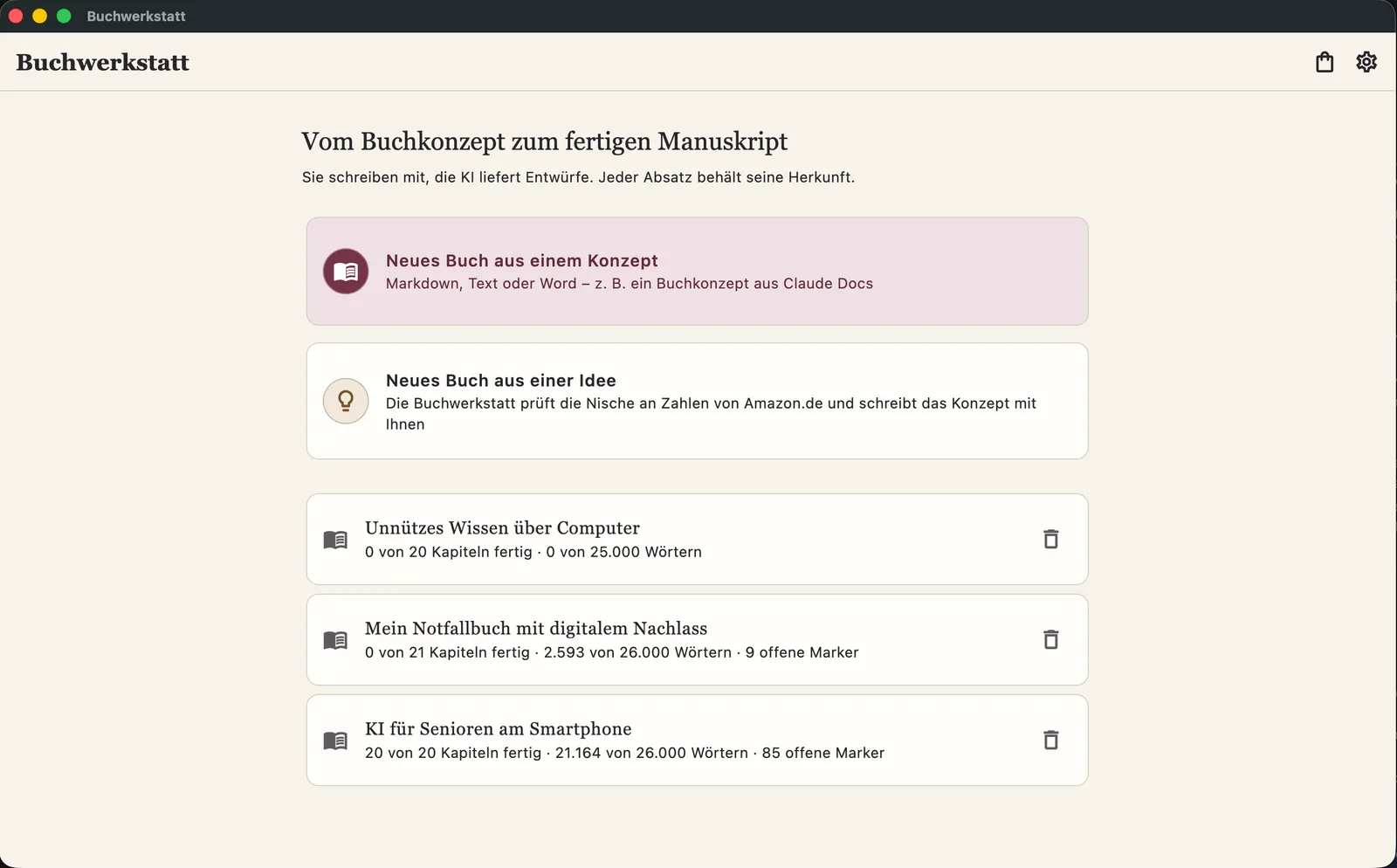
Die Startseite bietet zwei Wege zu einem neuen Buch:
- Neues Buch aus einem Konzept – Sie haben bereits ein Buchkonzept als Markdown, Text oder Word-Datei.
- Neues Buch aus einer Idee – die Buchwerkstatt prüft die Nische an Zahlen von Amazon.de und schreibt das Konzept mit Ihnen.
Darunter stehen Ihre Bücher mit Fortschritt: fertige Kapitel, Wörter und offene Marker.
Schreiben von Hand, Bearbeiten, Suchen, Sichern und Exportieren funktionieren ohne Kauf. Für die KI-Funktionen öffnen Sie Abo und Guthaben (siehe Abo, Guthaben, Einmalkauf).
Neues Buch aus einer Idee
Dieser Weg beantwortet die Frage: Welches Buch lohnt sich – und passt zu Ihnen? Jeder Schritt wird gespeichert; Sie können jederzeit unterbrechen.
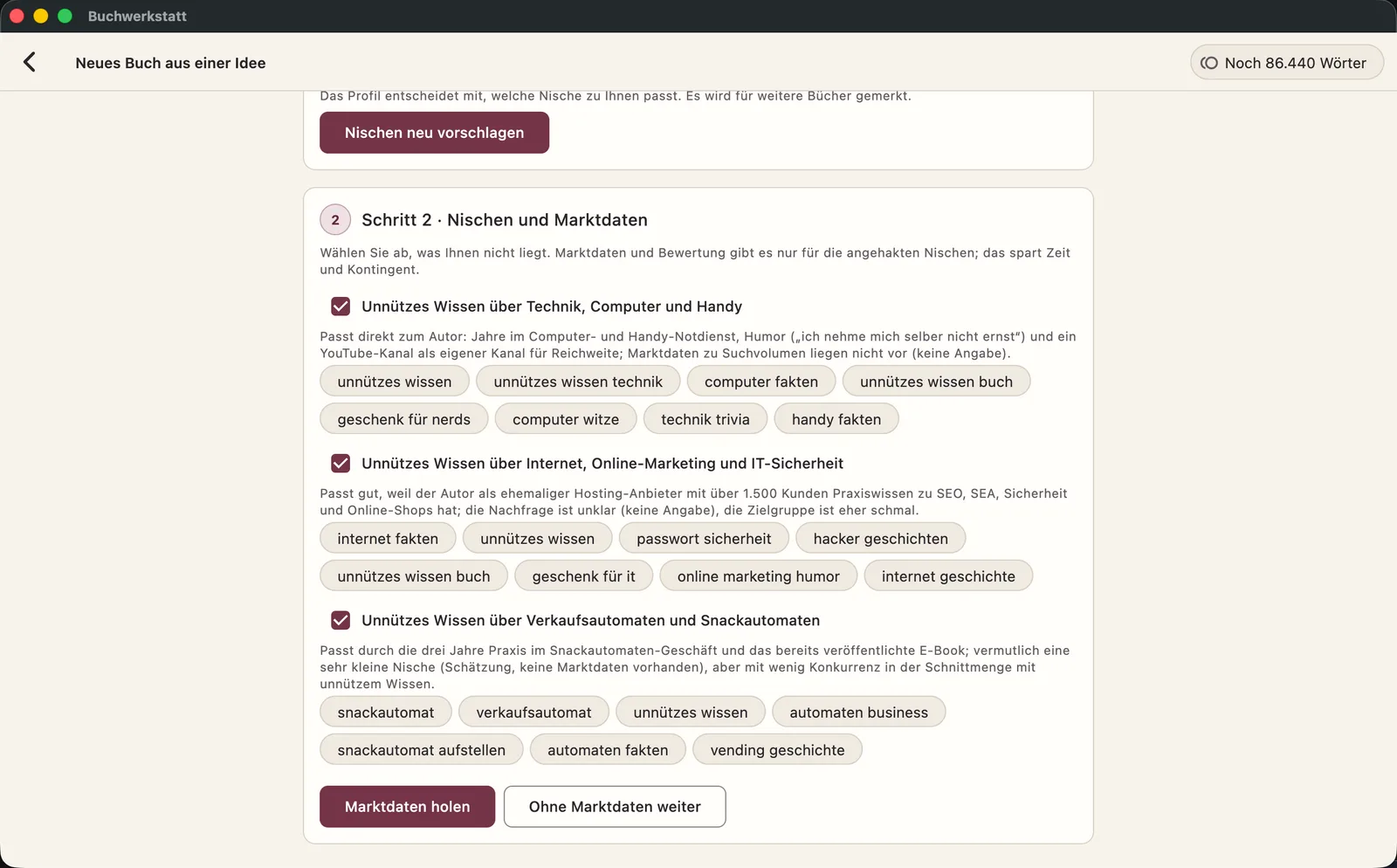
- Idee und Autor: Beschreiben Sie Buchidee oder Themenfeld und tragen Sie unter „Über Sie als Autor“ ein, was Sie mitbringen. Das Profil merkt sich die App für weitere Bücher. Mit Nischen vorschlagen geht es weiter.
- Nischen und Marktdaten: Haken Sie ab, welche Nischen Sie weiterverfolgen. Marktdaten und Bewertung gibt es nur für die angehakten Nischen – das spart Zeit und Kontingent. Marktdaten holen lädt Suchvolumen, Konkurrenztitel und Nachfrage von Amazon.de.
- Bewertung und Auswahl: Die KI bewertet jede Nische nach Suchvolumen, Konkurrenz, Nachfrage, Passung zu Ihnen, Risiken und realistischem Ertrag und gibt eine Empfehlung. Sie wählen.
- Konzept schreiben: Tragen Sie Wünsche zur Gliederung ein. Den Preisrahmen leitet die App aus der Konkurrenz ab; Tantieme und Break-Even-ACoS rechnet die App, nicht die KI.
- Prüfen und übernehmen: Das fertige Konzept geht in Station 1, wo Sie es prüfen und bestätigen.
Station 1: Konzept
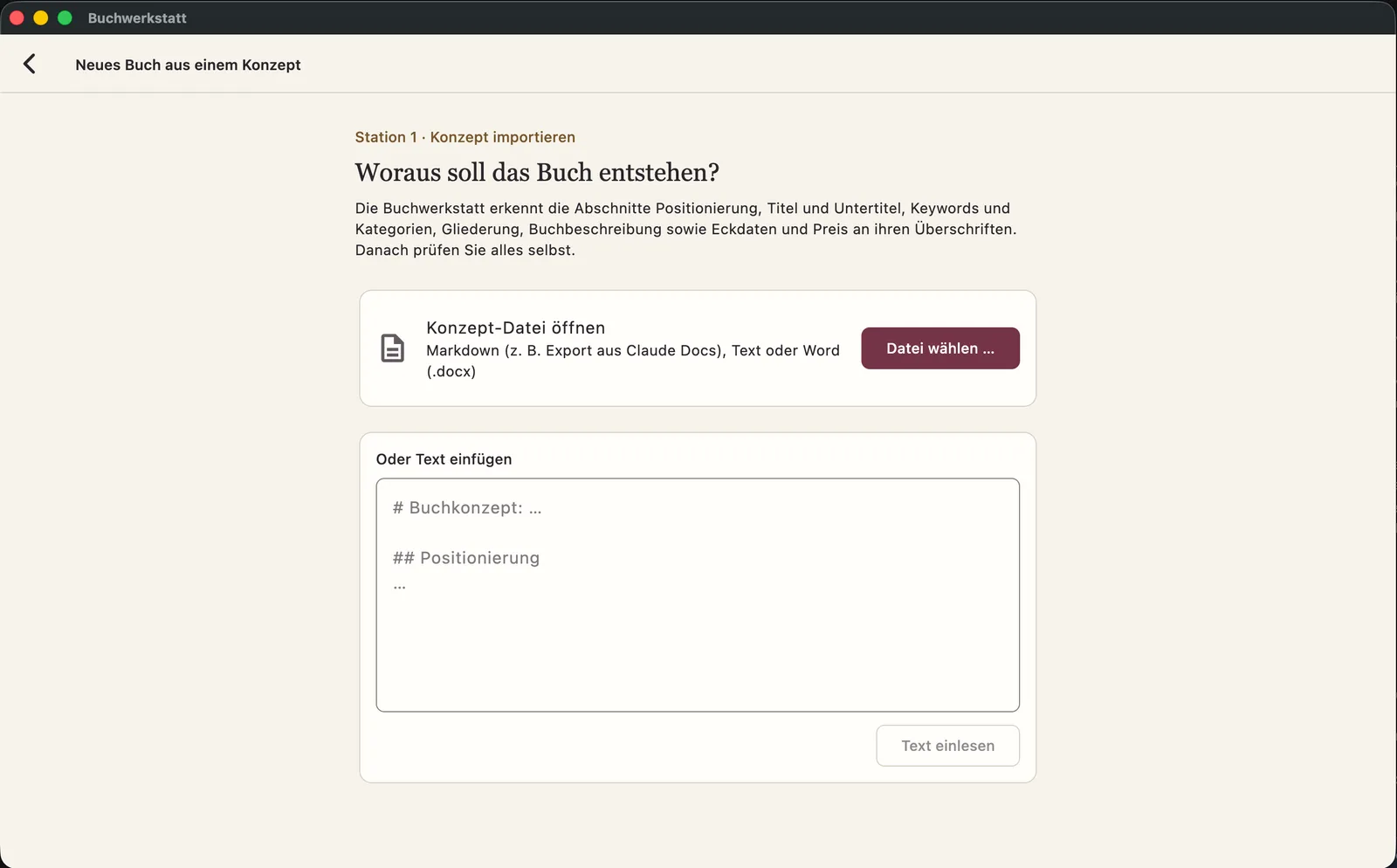
- Wählen Sie Neues Buch aus einem Konzept und dann Konzept-Datei öffnen (Markdown, Text oder Word .docx) – oder fügen Sie den Text ein.
- Die App erkennt aus den Überschriften die Abschnitte Positionierung, Titel und Untertitel, Keywords und Kategorien, Gliederung, Buchbeschreibung sowie Eckdaten und Preis.
- Unter Konzept prüfen sind alle Felder bearbeitbar. Zeichenzähler zeigen die Grenzen: Titel und Untertitel zusammen höchstens 200 Zeichen, ein Keyword höchstens 50, die Buchbeschreibung höchstens 4.000.
- Markieren Sie einen Titel als „final“. Ohne finalen Titel lässt sich das Konzept nicht bestätigen.
- Konzept bestätigen und Projekt anlegen öffnet den Arbeitsbereich.
Der Arbeitsbereich
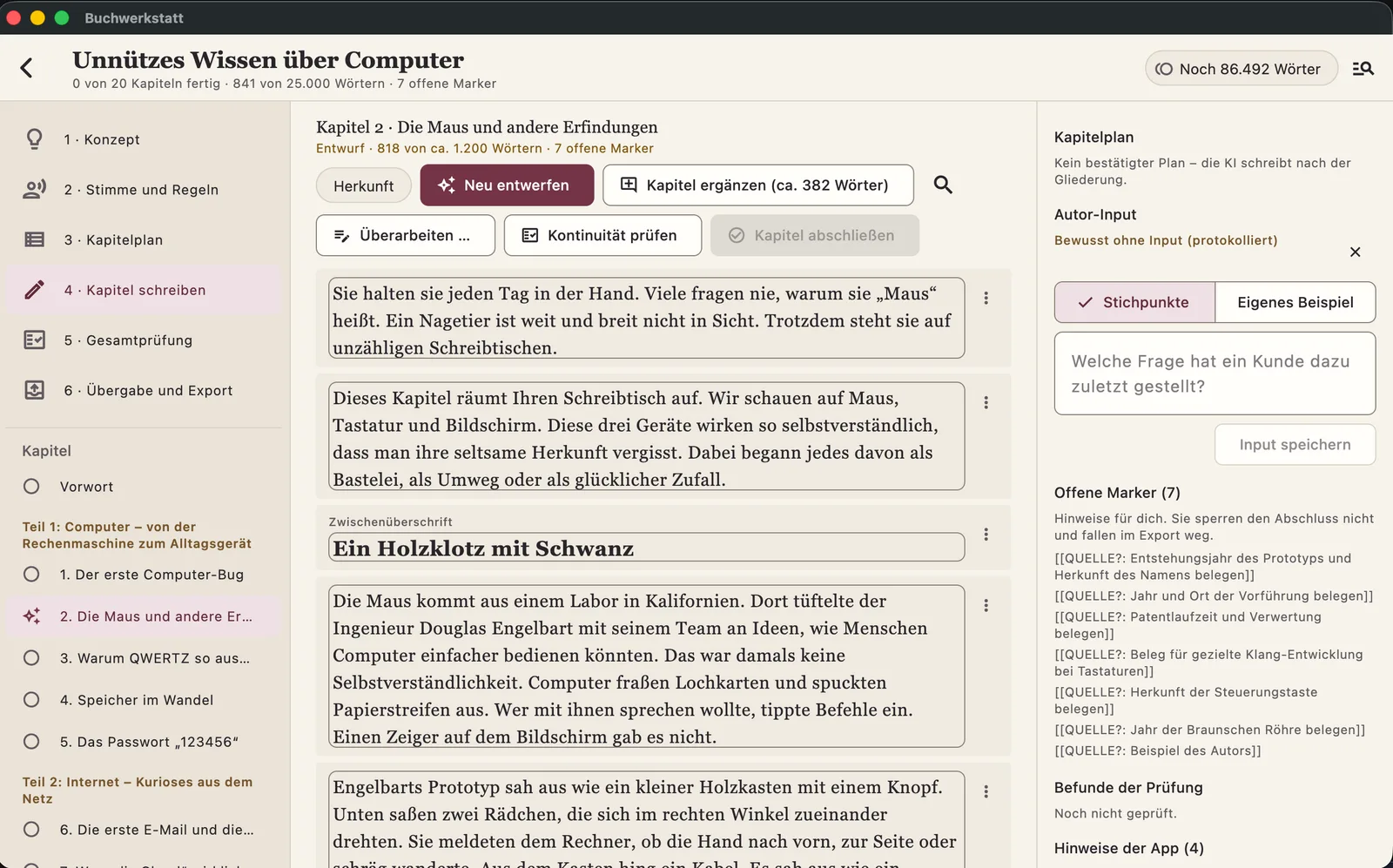
Der Arbeitsbereich hat drei Spalten:
- Links die sechs Stationen und darunter die Kapitel mit ihrem Stand.
- In der Mitte die gewählte Station oder das Kapitel.
- Rechts der Kontext: Kapitelplan, Autor-Input, offene Marker und Befunde.
Die Kopfzeile zeigt den Stand des Buchs, zum Beispiel „0 von 20 Kapiteln fertig · 841 von 25.000 Wörtern · 7 offene Marker“, und wie viele Wörter Ihres Kontingents noch übrig sind.
Station 2: Stimme und Regeln
- Stilleitfaden: Die App leitet ihn aus dem Konzept ab – Zielgruppe, Anrede, Ton, Satzlänge, Lesestufe, Bausteine wie Kästen, feste Regeln und verbotene Floskeln. Sie passen alles an.
- Schreibprobe: Die KI schreibt eine Probe nach dem Leitfaden. In bis zu drei Runden geben Sie Rückmeldung; daraus entstehen Änderungsvorschläge für den Leitfaden.
- Register: Begriffe und Schreibweisen, Beispiel-Figuren, Orte und Gegenstände, die im ganzen Buch gleich bleiben sollen.
- Stilprüfung der App: Floskeln, Satzlänge und Anrede prüft die App selbst – ohne KI.
Station 3: Kapitelplan
Jedes Kapitel bekommt ein Ziel, drei bis fünf Kernaussagen, eine Ziellänge (Seiten mal Wörter je Seite), Bausteine und Querverweise.
- Lassen Sie sich Pläne vorschlagen – die KI arbeitet Teil für Teil – oder schreiben Sie sie selbst.
- Prüfen und bestätigen Sie die Vorschläge, einzeln oder mit Alle Vorschläge bestätigen.
- Die App warnt, wenn zwei Kapitel dasselbe behandeln. Ist die Überschneidung gewollt, markieren Sie sie als „beabsichtigt“.
- Die Längenbilanz je Teil zeigt, ob die geplanten Längen zum Konzept passen.
Station 4: Kapitel schreiben
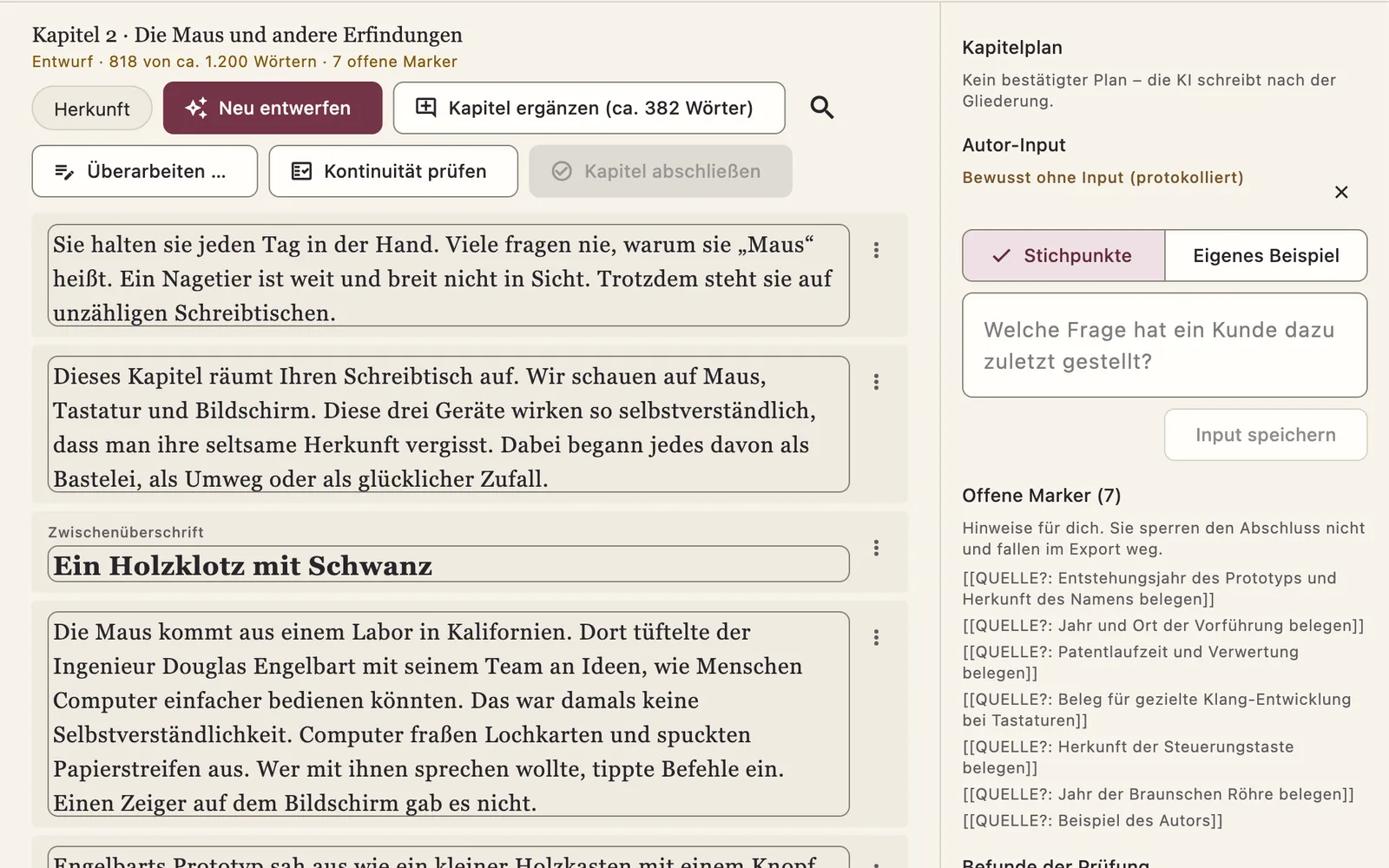
- Autor-Input geben: Tragen Sie rechts Stichpunkte oder ein eigenes Beispiel ein. Ohne Input entwirft die KI nur, wenn Sie „Bewusst ohne Input“ wählen – das wird protokolliert.
- Entwurf starten: Die KI schreibt nach Konzept, Stilleitfaden und Kapitelplan; der Text erscheint, während er entsteht. Abbrechen geht jederzeit mit Esc.
- Überarbeiten: Schreiben Sie direkt im Text. Über das Menü am Absatz (⋮) lassen Sie einen Absatz neu formulieren, kürzen, vereinfachen oder um ein Beispiel ergänzen. Vorschläge erscheinen als Vergleich Wort für Wort – Sie wählen Übernehmen oder Verwerfen.
- Ganzes Kapitel überarbeiten: „Überarbeiten …“ nimmt einen Auftrag in Ihren Worten entgegen. Solange das Kapitel geöffnet ist, lässt sich das rückgängig machen.
Absätze lassen sich als Zwischenüberschrift oder Kasten auszeichnen. Die App speichert automatisch; jede Fassung bleibt als Revision erhalten.
Marker
Wo die KI etwas nicht wissen kann, setzt sie einen Marker, statt etwas zu behaupten:
| Marker | Bedeutung |
|---|---|
[[QUELLE?: …]] | Eine Tatsache braucht einen Beleg, zum Beispiel eine Jahreszahl oder eine Statistik. |
[[PRÜFEN]] | Eine Aussage zu Gesundheit, Recht, Geld oder Sicherheit, die Sie prüfen müssen. |
[[UI-STAND: MM/JJJJ]] | Ein Menüpfad oder eine Bedienfolge, die sich mit der nächsten Programmversion ändern kann. |
[[ ]] weg – was dort fehlt, fehlt dann im Buch.Prüfen und abschließen
- Kontinuität prüfen läuft im Hintergrund und prüft das Kapitel gegen Konzept, Stilleitfaden, Register, Kapitelplan und die Zusammenfassungen der fertigen Kapitel. Jeder Befund nennt die Stelle wörtlich. Sie entscheiden: Annehmen, Ablehnen oder Beabsichtigt.
- Kapitel abschließen geht, wenn das Kapitel geprüft ist, kein Befund offen ist und sich seit der Prüfung nichts geändert hat.
- Von jedem fertigen Kapitel entsteht eine Zusammenfassung, die in die folgenden Kapitel einfließt.
Station 5: Gesamtprüfung
- Prüfungen ohne KI: Stand der Kapitel, offene Marker, Querverweise, Dopplungen ab acht Wörtern, Schreibweisen aus dem Register und die Längenbilanz.
- KI-Gesamtprüfung: liest das ganze Buch. Sie geht auch mit unfertigen Kapiteln; aussagekräftig ist sie, wenn alle fertig sind.
- Vorwort und Anhang: entstehen aus den fertigen Kapiteln – nichts wird dazuerfunden.
Station 6: Übergabe und Export
Oben stehen Hinweise zum Stand des Buchs. Gesperrt wird nichts: Exportiert wird, was geschrieben ist.
| Format | Wofür |
|---|---|
| Word (.docx) | Für Buchsatz, Lektorat und Taschenbuch. Schrift (Atkinson Hyperlegible, Georgia, Verdana, Arial), Größe von 11 bis 18 Punkt und Zeilenabstand sind einstellbar. |
| E-Book (.epub) | Mit Cover (JPEG oder PNG), Titelseite und Impressum. Eine Impressumsseite entsteht nur, wenn Name und ladungsfähige Anschrift eingetragen sind. |
| Text (.txt) | Reiner Text zur Weitergabe. |
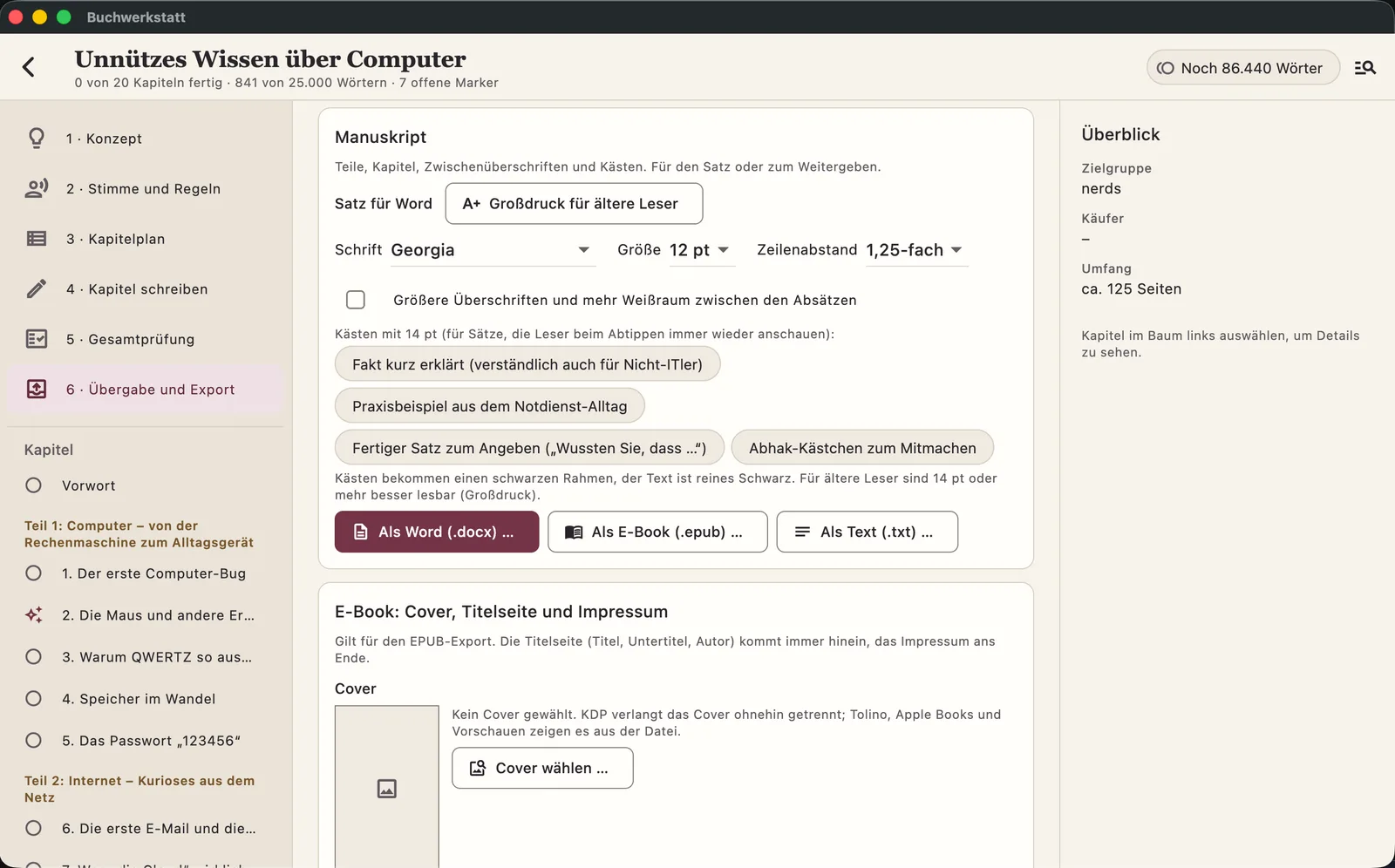
- Großdruck für ältere Leser stellt den Word-Export auf 14 Punkt, 1,4-fachen Zeilenabstand und Atkinson Hyperlegible. Die Schrift muss auf dem Mac installiert sein.
- Links und Videos: Eine Anhangsseite mit QR-Codes. Die Codes erzeugt die App offline; im E-Book sind die Links anklickbar, im Textexport steht die Adresse.
- Weiter ins Lektorat: Exportieren Sie das Buch als Word-Datei und importieren Sie es in Buchlektorat & Korrektorat.
KDP-Paket und Herkunftsbericht
Für das Formular von Kindle Direct Publishing (KDP) stellt die App drei Dateien zusammen:
| Datei | Inhalt |
|---|---|
| metadaten.txt | Titel, Untertitel, Reihe, Autor, Keywords, Kategorien und Preise aus dem Konzept. |
| beschreibung.html | Die Buchbeschreibung, fertig formatiert für das Formular. |
| ki-herkunftsbericht.docx | Anteile nach Wörtern: Autor, KI-Entwurf, KI-umformuliert. |
Suchen
Mit ⌘ F suchen Sie im Kapitel, mit ⇧ ⌘ F im ganzen Buch. ↩ springt zum nächsten Treffer, ⇧ ↩ zum vorherigen.
Abo, Guthaben, Einmalkauf
Unter Abo und Guthaben wählen Sie:
| Angebot | Für wen |
|---|---|
| Abo Klein, Mittel oder Groß | Kein Konto, kein API-Schlüssel nötig. Monatliches Kontingent in Wörtern (25.000, 50.000 oder 150.000); nicht verbrauchte Wörter verfallen am Monatsende. Modelle: Claude Sonnet und Haiku. |
| Guthaben | Einmalig, ohne Abo nutzbar, verfällt nicht (15.000, 30.000 oder 90.000 Wörter). Mit Abo wird erst das Monatskontingent verbraucht, dann das Guthaben. |
| Einmalkauf „Eigener API-Schlüssel“ | Für Nutzer mit eigenem Schlüssel der Claude Console. Die KI-Kosten rechnet Anthropic direkt mit Ihnen ab. Alle Modelle, auch Opus. |
Der Verbrauch wird in Wörtern gezählt: Ein Buch braucht mit Entwurf, Überarbeitung und Prüfung grob so viele Wörter, wie es selbst lang ist. Vor jeder KI-Funktion nennt die App den geschätzten Verbrauch. Käufe wiederherstellen holt Ihre Käufe auf einen anderen Mac mit demselben Apple-Konto; gekündigt wird ein Abo über Ihr Apple-Konto.
Eigener API-Schlüssel
- Legen Sie in der Claude Console von Anthropic einen API-Schlüssel an.
- Einstellungen → KI-Zugang → Eigener API-Schlüssel: Schlüssel einfügen und speichern. Er liegt nur im Schlüsselbund Ihres Macs.
- Unter Modelle je Aufgabe wählen Sie, welches Modell entwirft, prüft und zusammenfasst. Modelle abrufen holt neue Modelle ohne App-Update.
Datenschutz
- Konzept, Stilprofil, Kapitel, Befunde, Exporte und Sicherungen liegen nur auf Ihrem Mac.
- Übertragen wird nur, wenn Sie eine KI-Funktion starten. Jeder Dialog nennt vorher Modell, Umfang und den geschätzten Verbrauch.
- Entwurf, Überarbeitung und Prüfung senden Konzept, Stilprofil, Kapitelplan und die betroffenen Kapitel. Die Gesamtprüfung sendet das ganze Buch.
- Die anonyme Nutzungsstatistik ist freiwillig und jederzeit unter Einstellungen → Datenschutz abschaltbar.
- Vollständige Angaben: Datenschutzerklärung.
Tastenkürzel
| Kürzel | Funktion |
|---|---|
| ⌘ 1 bis ⌘ 6 | Station 1 bis 6 öffnen |
| ⌘ ↩ | Entwurf starten |
| Esc | Laufenden Entwurf abbrechen, Suche schließen |
| ⌘ S | Stilleitfaden speichern |
| ⌘ F | Im Kapitel suchen |
| ⇧ ⌘ F | Im ganzen Buch suchen |
| ↩ / ⇧ ↩ | Nächster / vorheriger Suchtreffer |
Hilfe
Fragen, Fehler oder Wünsche? Schreiben Sie an service@techpirat.de oder rufen Sie an: +49 211 41849683. Weitere Kontaktwege auf der Kontaktseite.